BODIK Utility(13) BODIKエディタ2の使い方
 hirano
ISITでは、自治体様がオープンデータを公開する際の助けになるようなツール群(BODIK Utility)を開発し、公開しています。皆様のオープンデータ公開業務にお役立てください。
BODIKエディタを見直し、より使いやすいエディタに改善し、BODIKエディタ2 として公開しました。
BODIKエディタ2のポイント
BODIKエディタ2は、自然なインターフェースで使いやすいツールなので、すぐ使えるようになると思いますが、いくつか覚えておいたほうがいいポイントがあります。
操作対象の選択+コマンド実行の2ステップ
BODIKエディタ2の基本的な操作は、次の2ステップで行われます。
- 操作対象の行、列、あるいは矩形をマウスで選択する。
- 1で選択した行/列/矩形に対して行う処理(コマンド)を、コマンドバーから選択して、実行する。
コマンドによっては、ダイアログが表示され、オプションを指定します。
この2ステップを繰り返して、データを加工していきます。
操作対象の選択
列選択
列は、CSVにおける「項目」を表します。
列を選択する場合、グリッドのデータ部分をマウスでクリックして1列選択、あるいは、ドラッグして複数列選択します。
Shiftキーを押しながら、データ部をクリックすることで、連続した複数の列を選択することもできます。
Ctrlキーを押しながら、データ部をクリックすることで、連続していない複数の列を選択することもできます。
行選択
行は、CSVにおける1レコードを表します。
行を選択する場合、グリッドの「行番号」をマウスでクリックして1行選択、あるいはドラッグして複数行選択します。
Shiftキーを押しながら、行番号をクリックすることで、連続した複数の行を選択することもできます。
Ctrlキーを押しながら、行番号をクリックすることで、連続していない複数の行を選択することもできます。
ブロック選択
表のデータ部分でドラッグすると、セルブロックを選択することができます。
このブロック選択情報は、画面右上の「選択範囲」ボタンを押して表示される「選択範囲」プレビューで確認することができます。

選択範囲プレビューは画面下部に表示されます。
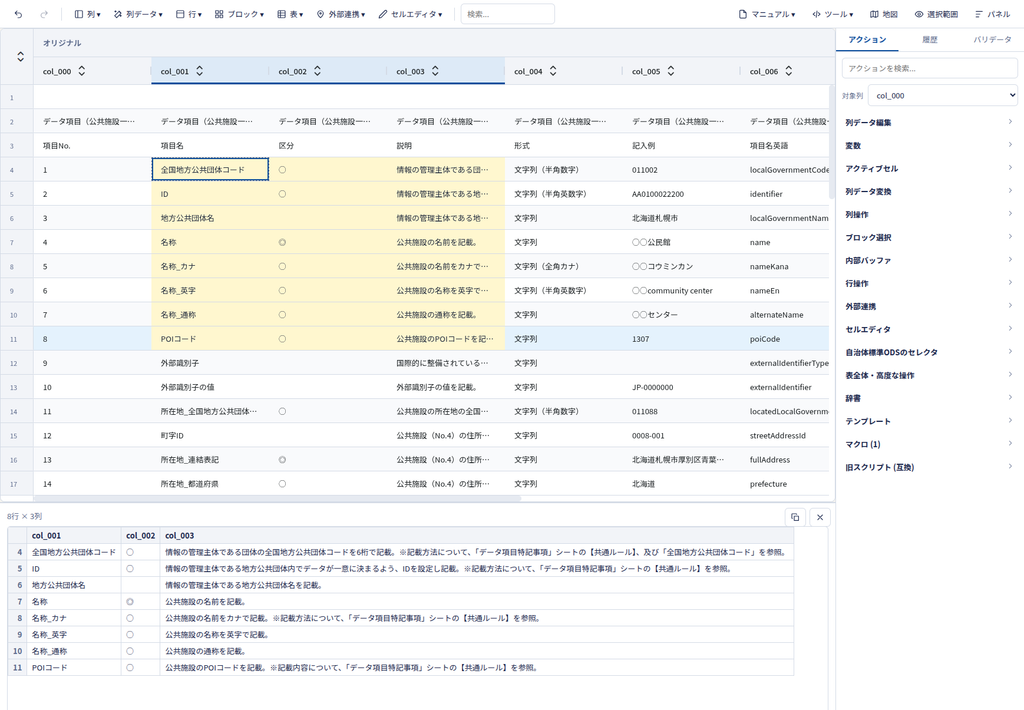
「ブロック」コマンドにあるコマンドは、このセルブロックを対象にします。
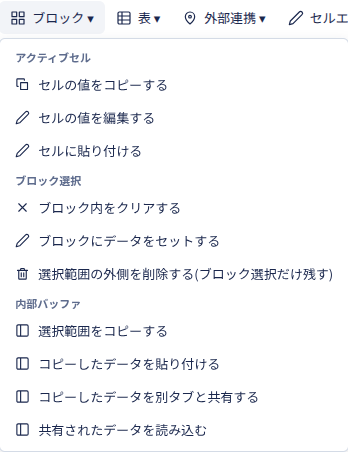
ブロック選択を利用することで、行や列の全体ではなく、セルブロックを対象にすることができます。
BODIKエディタ2の使い方を学ぶには?
BODIKエディタ2の演習課題を用意しました。実際にBODIKエディタ2を操作して使い方を覚えられるようにしています。
ひらの