
BODIK Utility(13) BODIKエディタ2
 hirano
ISITでは、自治体様がオープンデータを公開する際の助けになるようなツール群(BODIK Utility)を開発し、公開しています。皆様のオープンデータ公開業務にお役立てください。
BODIKエディタ2
BODIKエディタを見直し、より使いやすいエディタに改善し、BODIKエディタ2 として公開しました。
ここでは、主な改善点をご紹介します。
- ユーザーインターフェースの改善
- マクロ機能実装
- その他の機能強化
1.ユーザーインターフェースの見直し
ユーザーインターフェースの改善点を紹介します。
- コマンドバーを設置
- 行・列の選択
- パネルを設置
コマンドバーを設置
一般的なブラウザアプリのように、画面上部にコマンドバーを設置しました。

コマンドを6つのグループに分類しています。
- 列コマンド
- 列データコマンド
- 行コマンド
- ブロックコマンド
- 表コマンド
- 外部連携コマンド
- セルエディタ
コマンドバーでグループを選択すると、そのグループに属するコマンドが表示されます。
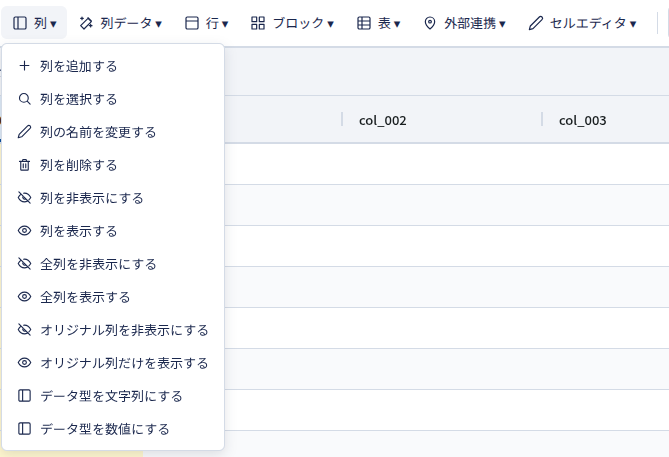
基本的には、次の手順でデータを加工します。
- 操作対象のデータを選択する。「行・列の選択」を参照。
- コマンドバーから目的のコマンドをクリックする。必要に応じてダイアログが表示されます。追加の情報を入力する。
- 機能が実行される。
行・列の選択
列の選択
マウスドラッグで列を選択する
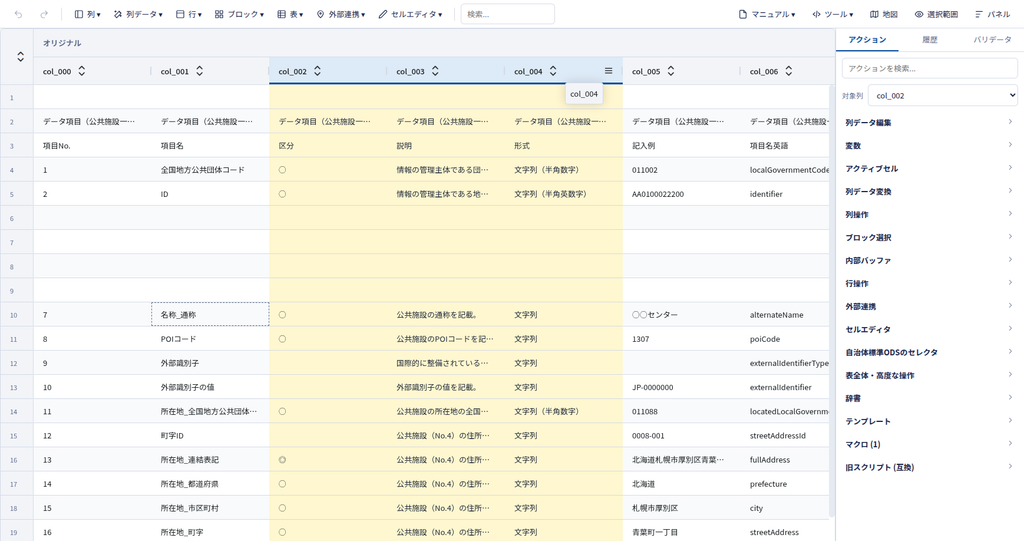
列の項目ヘッダー部分でドラッグすると、列の範囲選択ができます。
下図の例では、col_002からcol_004が選択されています。
Shiftキーを使って列を選択する
離れた列を一括範囲選択するときに使います。列Aから列Bを選択するときは、次のように操作します。
- 最初に、列Aをクリックします。列Aが選択された状態になります。
- 表をスクロールして、列Bを表示します。
- Shiftキーを押しながら、列Bをクリックします。
- 列Aから列Bが範囲選択されます。
行の選択
マウスドラッグで行を選択する
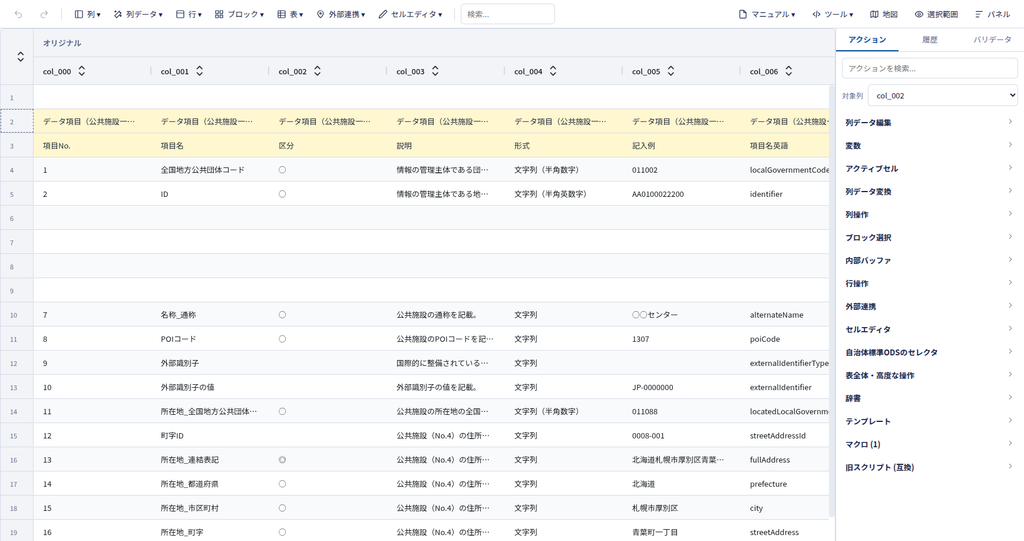
行番号部分をドラッグすると、行を範囲選択できます。
下図の例では、行2から行3が範囲選択されています。
Shiftキーを使って行を選択する
離れた行を一括範囲選択するときに使います、行Aから行Bを選択するときは、次のように操作します。
- 最初に、行Aをクリックします。行Aが選択された状態になります。
- 表をスクロールして、行Bを表示します。
- Shiftキーを押しながら、行Bをクリックします。
- 行Aから行Bが範囲選択されます。
パネル
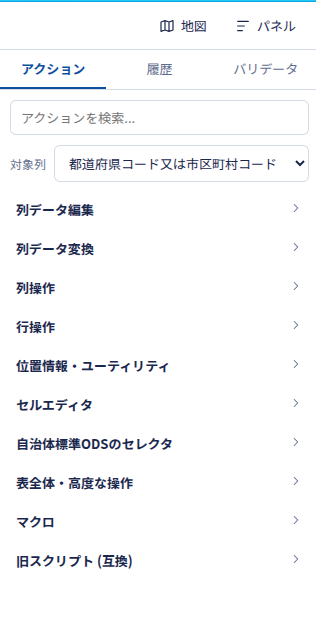
画面の右側にいくつかの操作をまとめたパネルを設置しました。パネルの内容は、タブで切り替えることができます。
- アクション
- 履歴
- バリデータ
アクションパネル
BODIKエディタ2を使ったデータ加工は、画面の上部に配置した「コマンドバー」から実行できます。
主に、BODIKエディタ(ver1)との互換性を目的に、「アクションパネル」を用意しました。ここからでもデータ加工することができます。
ただし、アクションパネルにしかない機能がいくつかあります。
・ 「住所を正規化する」の「一括変換」ボタン
・ 「住所を郵便番号に変換する」の「一括変換」ボタン
・ 「マクロ」
今後、アクションパネルは見直される可能性があります。
履歴パネル
操作履歴を表示します。
バリデータパネル
バリデータの実行結果を表示します。
2.マクロ機能実装
ver1では、操作をスクリプトとして記述し、自動実行できるようにしましたが、中途半端な点がいくつかありました。
- エディタアクションの機能拡張としてスクリプトが開発した。
- エディタアクションにない機能がスクリプトに存在する。
- スクリプトを記述するのが難しい。
BODIKエディタ2では、これらを見直し、マクロ機能を実装しました
- スクリプトで実装していた機能をコマンドバーから実行できるコマンドとして定義した。
- コマンドバーで実行した機能を「マクロとして記録」できるようにした。
マクロを記録する
マクロを記録する場合は、アクションパネルの「マクロ」にある「記録を開始」ボタンを押します。
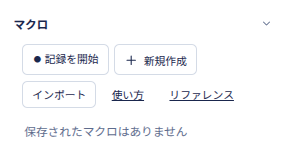
- 「記録を開始」ボタンを押すと、記録が始まる。
- 「記録を停止」ボタンに変わる。
- 必要なコマンドを実行する。
- 「記録を停止」ボタンを押す。
- 記録されたマクロに名前をつけて保存する。
- 保存したマクロの一覧に追加される。
記録したマクロを実行する
アクションパネルの「マクロ」に、記録したマクロの名前が表示されています。
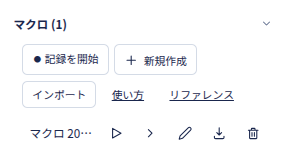
- 三角矢印(▷)アイコンをクリックすると、マクロが実行されます。
- 不等号(>)アイコンをクリックすると、マクロをステップ実行できます。
その他の機能強化
最近の作業記録が残る
トップページに「最近の作業」が記録されています。同じファイルを編集するときはここから指定できます。
行番号がついた
グリッドの左側に行番号欄をつけました。行を行番号で特定できます。
Undo/Redoができるようになった
コマンド単位で、Undo(Ctrl+z)、Redo(Ctrl+y)が使えます。
マクロ記録中もUndoできるので、マクロの記録が楽になります。
※Undo用に最大50ステップまで記憶しています。それ以上古い手順は戻れませんので、ご注意ください。
マニュアル
パネルの上に「マニュアル」をまとめています。
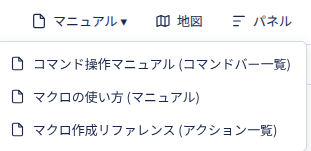
コマンド操作マニュアル
コマンドマニュアルを表示します。
マクロの使い方マニュアル
マクロの操作マニュアルを表示します。マクロを使う場合は、最初にお読みください。
マクロ作成リファレンス
マクロのリファレンスを表示します。マクロの記録ではなく、マクロを記述するときに参照してください。
オープンデータの整備・加工にBODIKエディタ2をご利用ください。
ひらの